FTP nalozi ti omogućavaju da se povežeš sa fajlovima svog hostinga preko FTP programa kao što su FileZilla, Cyberduck ili WinSCP. Idealni su za veće ili česte prenose fajlova, dok je za brze sitne izmene zgodniji ugrađeni File Manager.
1. Pregled
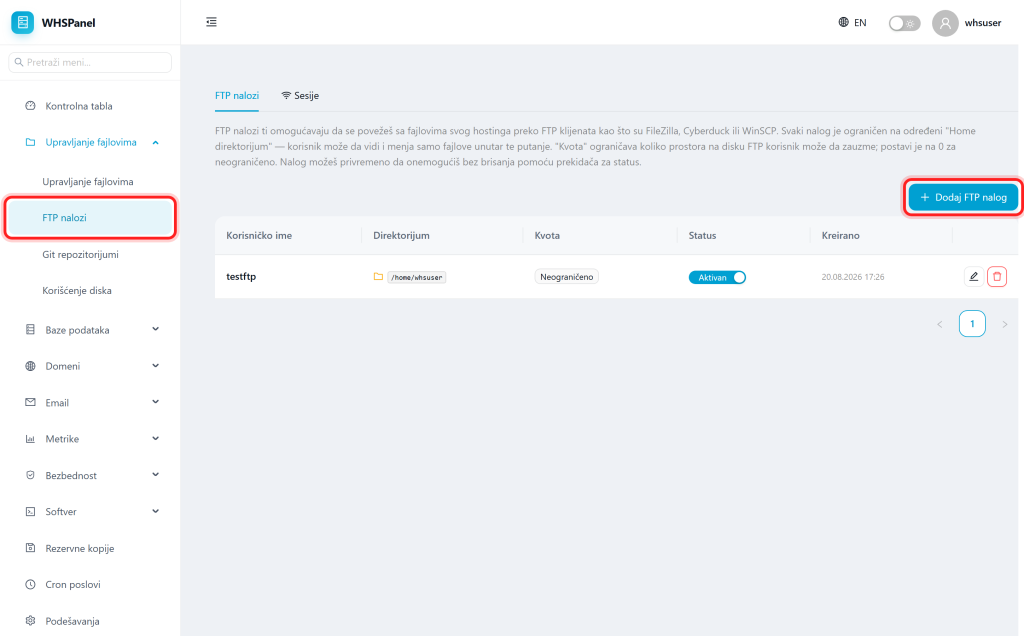
U levom meniju otvori File management well FTP nalozi. Vidiš dve kartice: FTP nalozi (spisak naloga) i Sesije (trenutno aktivne konekcije). U tabeli je svaki nalog sa kolonama Korisničko ime, Direktorijum, Kvota, Status i Kreirano, a sa desne strane su akcije.
2. Kako da napraviš FTP nalog
- Click Dodaj FTP nalog.
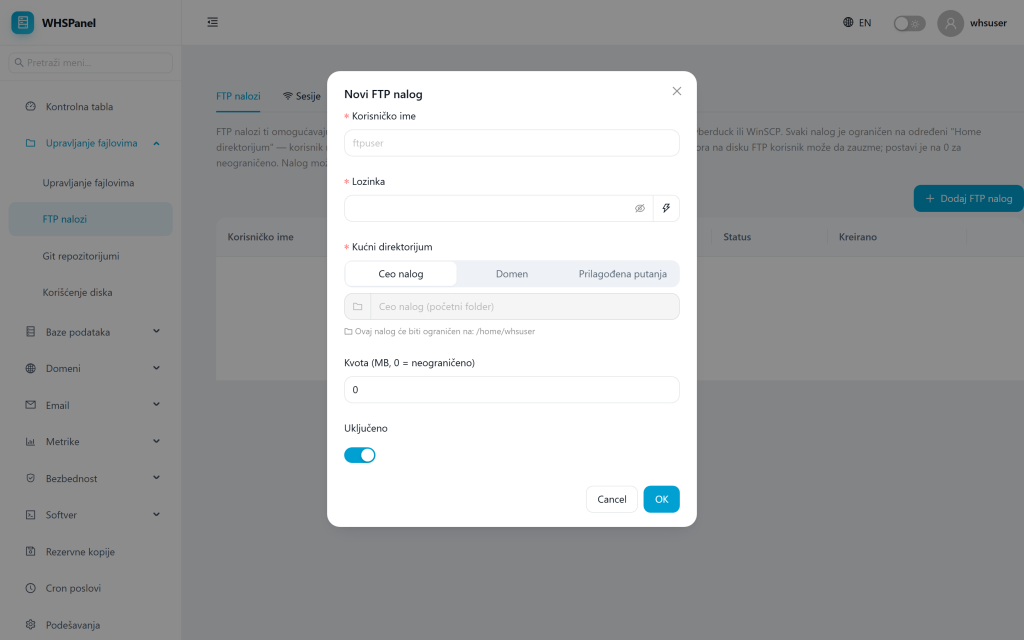
- Username and Password (može da se auto-generiše klikom na ikonicu munje).
- Kućni direktorijum: dokle nalog ima pristup. Ceo nalog, Domain or Prilagođena putanja.
- Kvota (MB): koliko prostora nalog sme da zauzme (0 = neograničeno).
- Click OK.
3. Akcije nad nalogom
U redu svakog naloga su:
| Element | Šta radi |
|---|---|
| Status (prekidač Aktivan / Isključeno) | Privremeno onemogući nalog bez brisanja, pa ga kasnije ponovo uključi. |
| Izmeni (olovka) | Menja podešavanja naloga (na primer kvotu ili lozinku). |
| Obriši (kanta) | Trajno uklanja FTP nalog. |
4. Kako da se povežeš (FileZilla)
- Otvori FileZilla i unesi Host (adresa servera ili tvoj domen).
- Username and Password su podaci FTP naloga koji si napravio.
- Port:
21. - Klikni Poveži se. Kada se povežeš, na desnoj strani vidiš fajlove svog naloga.
Na kartici Sesije u svakom trenutku vidiš ko je trenutno povezan preko FTP.
Bezbednost: pravi poseban FTP nalog za svakog saradnika i ograniči ga na tačan folder preko „home direktorijuma“. Kada saradnja prestane, isključi ga prekidačem ili obriši.