File Manager u WHSPanelu ti omogućava da pregledaš, izmeniš, otpremiš i organizuješ fajlove svog sajta bez instaliranja FTP programa. Sve radiš iz pregledača, na par klikova.
1. Kako da otvoriš File Manager
U levom meniju klikni na Upravljanje fajlovima. Šta se dešava dalje zavisi od toga koliko domena imaš na nalogu:
- Imaš više domena: prvo ti se prikaže lista domena. Klikni na domen koji želiš da uređuješ i odmah ulaziš u njegov document root (glavni folder tog sajta).
- Imaš samo jedan domen: panel preskače listu i odmah otvara folder tvog jedinog domena.
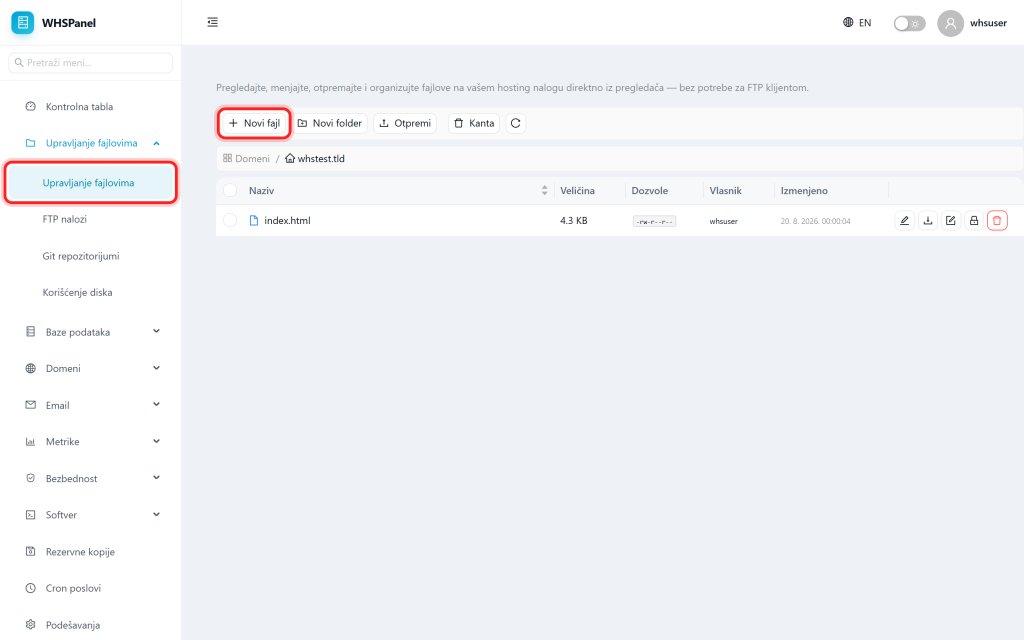
Na primeru ispod nalog ima jedan domen (whstest.tld), pa se odmah otvara njegov glavni folder. Putanju vidiš u „mrvicama“ na vrhu: Domeni / whstest.tld.
Napomena: Fajlovi tvog sajta žive u folderu
htdocs(na primer/home/korisnik/whstest.tld/htdocs/). To je „document root“. Sve što postaviš ovde postaje vidljivo na sajtu. Ne postavljaj sajt iznad tog foldera.
2. Šta vidiš na ekranu
Lista fajlova je tabela sa kolonama:
| Kolona | Značenje |
|---|---|
| Naziv | Ime fajla ili foldera. Klik na folder ulazi u njega. |
| Veličina | Koliko fajl zauzima na disku. |
| Dozvole | Prava pristupa (chmod), na primer 644 ili 755. Reguliše ko sme da čita, menja ili izvršava fajl. |
| Vlasnik | Korisnički nalog kome fajl pripada. |
| Izmenjeno | Datum i vreme poslednje izmene. |
3. Alatna traka
Iznad liste su glavne komande:
| Dugme | Šta radi |
|---|---|
| Novi fajl | Pravi prazan fajl u trenutnom folderu. |
| Novi folder | Pravi novi folder (direktorijum). |
| Otpremi | Postavlja fajlove sa tvog računara u trenutni folder. |
| Kanta | Otvara „korpu“ u kojoj obrisani fajlovi čekaju, pa ih možeš vratiti ili trajno ukloniti. |
| Osveži | Ponovo učitava listu (ako si menjao fajlove na drugom mestu). |
4. Akcije nad pojedinačnim fajlom
Kad pređeš mišem preko reda, sa desne strane se pojave ikonice za rad sa tim fajlom:
| Radnja | Opis |
|---|---|
| Izmeni | Otvara ugrađeni editor koda (uz bojenje sintakse) za izmenu sadržaja fajla. |
| Preuzmi | Snima fajl na tvoj računar. |
| Preimenuj | Menja ime fajla ili foldera. |
| Dozvole | Podešava prava pristupa (chmod), na primer 644 za fajl, 755 za folder. |
| Obriši | Šalje fajl u Kantu, odakle se može vratiti. |
Za rad sa više fajlova odjednom, čekiraj kvadratić levo od naziva pa primeni radnju (na primer brisanje) na sve označene.
Najčešći zadaci
Kako da napraviš novi fajl
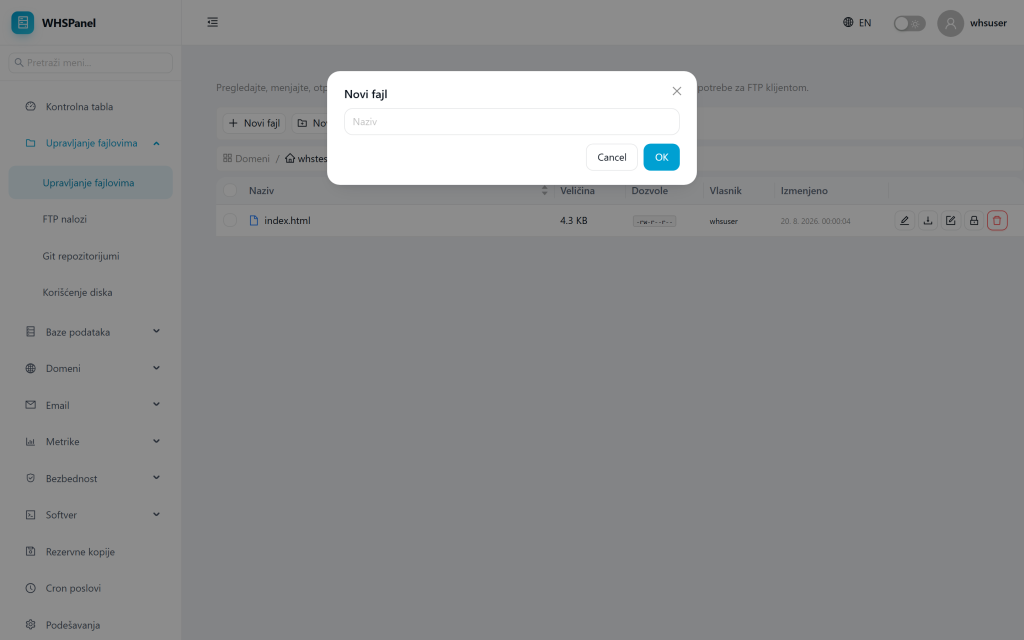
- Klikni „Novi fajl“ u alatnoj traci.
- Upiši naziv (na primer
kontakt.html) i potvrdi na OK. - Fajl se pojavi u listi. Klikni Izmeni da uneseš sadržaj.
Kako da izmeniš fajl u editoru koda
- Kod fajla klikni ikonicu Izmeni (olovka).
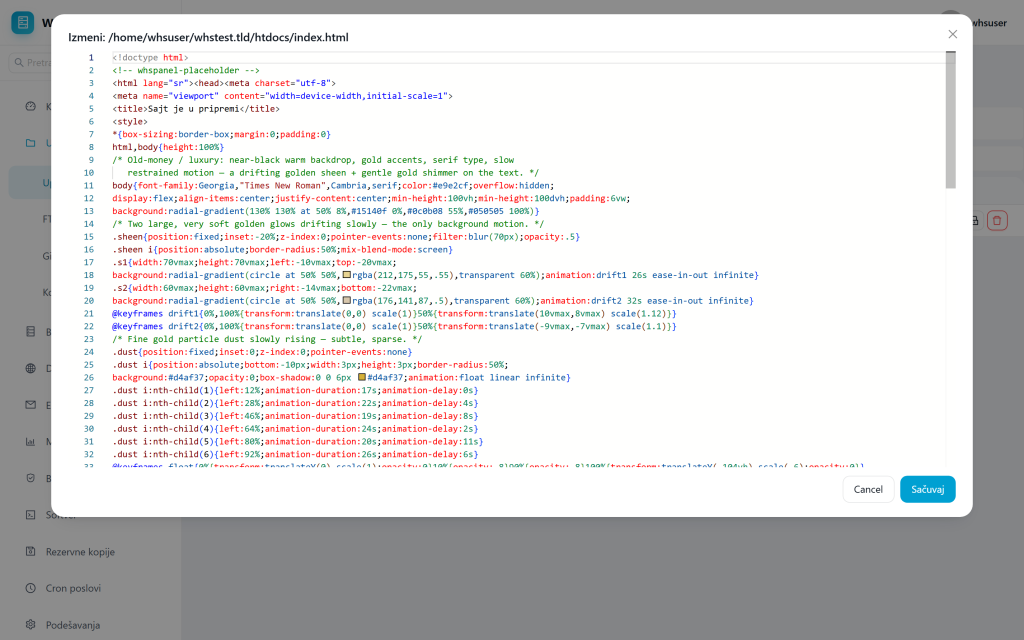
- Otvara se editor koda. Na vrhu piše puna putanja fajla, a sadržaj je obojen po sintaksi (HTML, CSS, PHP i slično).
- Kad završiš, klikni Sačuvaj. Ako ne želiš da sačuvaš izmene, klikni Cancel.
Kako da napraviš folder
Klikni Novi folder, upiši naziv i potvrdi. Folderima organizuješ sajt (na primer slike, css, backup).
Kako da otpremiš fajlove sa računara
Klikni Otpremi i otvara se prozor tvog operativnog sistema u kome izabereš fajlove za slanje. Oni se postavljaju u folder koji je trenutno otvoren, pa se pre otpremanja pozicioniraj u pravi folder.
Pazi: za velike ili brojne fajlove (na primer selidbu celog sajta) brži i pouzdaniji je FTP nalog. File Manager je idealan za brze, sitne izmene.
Dozvole ne diraj bez potrebe. Standard je
644za fajlove i755za foldere. Pogrešne dozvole mogu oboriti sajt ili napraviti bezbednosni rizik.